Adicionando e editando dados
A funcionalidade de Adicionar e editar dados está no núcleo do Xolmis. Ela permite que pesquisadores insiram novos registros, atualizem registros existentes e garantam que as informações sejam consistentes e rastreáveis entre os módulos. A entrada de dados foi projetada para ser flexível, suportando tanto registros individuais quanto operações em lote.
Note
Para gerenciar dados, o usuário deve ter permissão para isso. Veja detalhes em Usuários.
Adicionando um novo registro
Para inserir um novo registro:
- Clique no botão Novo no topo da janela e escolha o tipo de dado que deseja adicionar.
- Alternativamente, use o botão Adicionar no canto superior esquerdo da grade de dados do módulo ativo.
- Ambas as ações abrirão um diálogo com campos a serem preenchidos.
- Pressione Enter ou Tab para avançar para o próximo campo. Ao finalizar, clique no botão Salvar para confirmar o novo registro.
Tip
O uso da tecla Enter para avançar para o próximo campo ou controle está habilitado por padrão. Você pode desabilitá-lo em Configurações, na seção Geral. Se desabilitado, use a tecla Tab ou o mouse para navegar entre os campos. Independentemente da configuração, para retornar ao campo ou controle anterior, use Shift+Tab ou o mouse.
Adicionando registros em lote
A entrada em lote é útil ao lidar com grandes conjuntos de dados, como múltiplas capturas, avistamentos ou registros de anilhamento.
Quick Entry
A ferramenta Entrada rápida (em desenvolvimento) permite inserir registros em uma interface semelhante a uma planilha, possibilitando digitação rápida e entrada de dados em massa. Esse recurso foi projetado especialmente para equipes de campo que digitalizam grandes quantidades de dados de uma só vez.
Opções
Clique no botão de Opções na barra de ferramentas do topo para abrir ou fechar o painel de opções de inserção. No painel há duas opções que controlam como será o comportamento da inserção de registros:
- Política de registros existentes:
- Ignorar existentes: ao encontrar um registro no banco de dados, não faz nada.
- Substituir existentes: substitui o registro encontrado com os dados inseridos.
- Se ocorrer um erro na inserção:
- Abortar a inserção: interrompe e desfaz a inserção atual.
- Ignorar e continuar: registra o erro sem interromper a inserção.
Como funciona
- Interface de planilha: Registros são inseridos em linhas, semelhantes a uma planilha. Cada linha corresponde a um registro e cada célula representa um campo.
- Armazenamento temporário: Os dados inseridos na Entrada rápida são automaticamente salvos em arquivos separados por módulo, garantindo que nenhuma informação seja perdida durante o processo.
- Etapa de inserção necessária: Esses arquivos não são adicionados ao banco de dados principal até que o usuário clique explicitamente em Inserir registros. Isso dá controle total sobre o que será integrado.
- Validação antes da inserção: Ao inserir registros, o Xolmis valida os dados para garantir consistência e precisão.
- Destaque de erros: Células com problemas (ex.: formatos inválidos, valores obrigatórios ausentes) são destacadas em vermelho, facilitando a identificação e correção.
- Flexibilidade de edição: Usuários podem adicionar novas linhas (registros) ou excluir linhas antes de importar, ajustando o conjunto de dados conforme necessário.
Tip
Você pode copiar dados de um aplicativo de planilhas, como o Microsoft Excel, e colar na grade da Entrada rápida. Para isso, recomenda-se que as colunas já estejam na mesma ordem da Entrada rápida.
Benefícios
- Entrada rápida: Ideal para digitalizar notas de campo ou grandes conjuntos de dados.
- Fluxo de trabalho seguro: Os dados permanecem em arquivos separados até serem validados e importados, prevenindo corrupção acidental do banco principal.
- Visibilidade de erros: Células problemáticas são claramente marcadas, reduzindo erros.
- Organização modular: Cada módulo possui seu próprio arquivo de Entrada rápida, mantendo os dados estruturados e fáceis de gerenciar.
Boas práticas da Entrada rápida
- Revisar antes de inserir: Sempre verifique células destacadas e corrija erros antes da inserção no banco de dados.
- Usar backups: Faça backup do banco de dados antes de inserir grandes lotes.
- Inserções incrementais: Para conjuntos de dados muito grandes, insira em lotes menores para simplificar a validação.
Ao combinar uma interface semelhante a planilha com salvamento automático, validação e inserção controlada, a Entrada rápida garante que a entrada de dados em massa seja rápida e confiável, protegendo a integridade do banco de dados do Xolmis.
Diálogos em lote
Os diálogos em lote fornecem formulários especializados para inserir múltiplos registros simultaneamente. Exemplos incluem entrada em lote de anilhas, penas ou esforço de redes de neblina, reduzindo trabalho repetitivo e garantindo consistência.
Editando um registro existente
Para editar um registro:
- Selecione o registro na grade de dados.
- Clique no botão Editar no canto superior esquerdo da grade (ou dê um duplo clique no registro).
- Um diálogo será aberto contendo os dados do registro selecionado.
- Modifique os campos desejados e clique em Salvar para aplicar as alterações.
Todas as edições são registradas no Histórico de registros, garantindo rastreabilidade.
Editores de campos
Alguns campos incluem botões associados que abrem diálogos com ferramentas para auxiliar no preenchimento de valores. Esses editores melhoram a precisão e reduzem erros manuais.
Diálogo de busca
Campos com botão de busca abrem o Diálogo de busca.
- Digite sua consulta no campo de pesquisa.
- Os resultados são exibidos em uma lista.
- Use as teclas Up e Down para navegar e pressione Enter ou clique para selecionar.
Ao buscar táxons, são exibidos tanto nomes científicos quanto vernáculos.
Diálogo de calendário
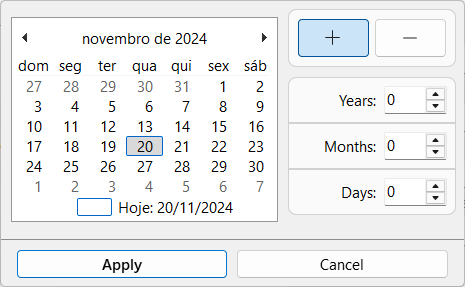
Campos com botão de calendário abrem o Diálogo de calendário. Recursos incluem:
- Um controle de calendário para navegar por dias, meses e anos.
- Uma calculadora para adicionar ou subtrair um número específico de dias, meses ou anos.
Essa ferramenta garante precisão na entrada de datas, especialmente para monitoramentos de longo prazo.
GeoAssist
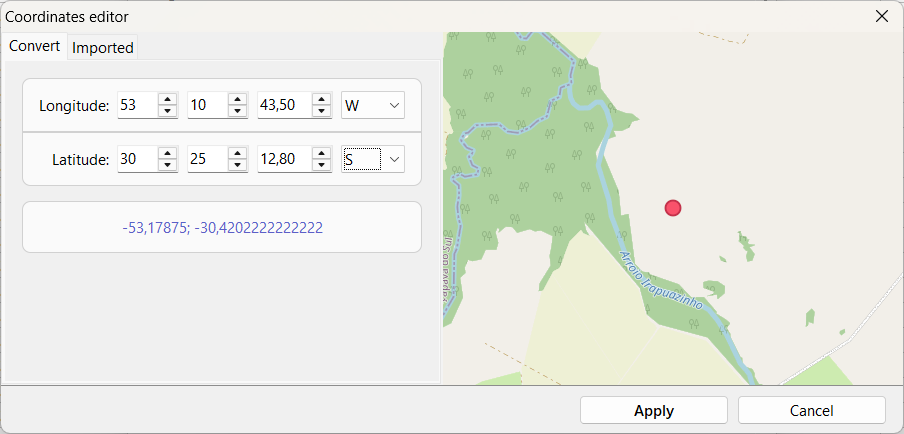
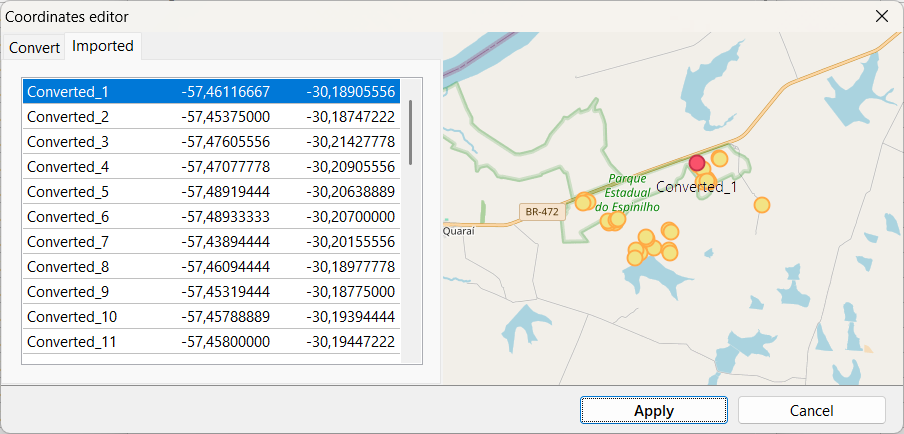
Campos com marcador de mapa e botão de lápis abrem o Diálogo GeoAssist. O GeoAssist fornece duas abas:
- Aba Converter: Insira coordenadas em formato DMS e converta para graus decimais. Clique em Aplicar para usar a coordenada convertida.
- Aba Importado: Exibe coordenadas importadas de arquivos ou convertidas usando o Conversor de coordenadas. Selecione uma coordenada e clique em Aplicar para utilizá-la.
O GeoAssist garante que os dados geográficos sejam padronizados e precisos.
Editor de anilhas coloridas
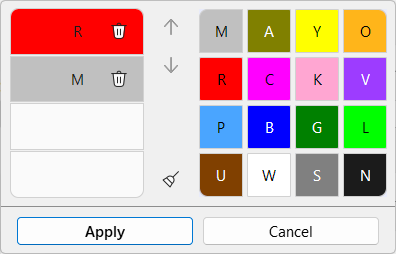
Campos com ícone de anilha e botão de paleta de cores abrem o Editor de anilhas coloridas.
- Selecione cores clicando nelas, seguindo a sequência de cima para baixo.
- Remova uma anilha de cor clicando no ícone de lixeira ao lado da linha.
- Clique em Aplicar para confirmar a combinação.
Essa ferramenta apoia o gerenciamento semi-automatizado de anilhas e garante consistência em esquemas de anilhamento por cores.
Diálogos de seleção múltipla
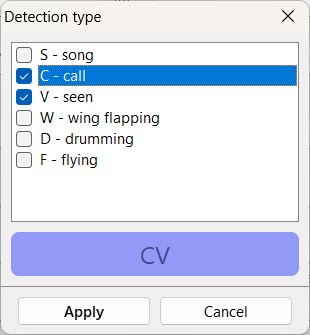
Para campos que permitem múltiplas seleções:
- Escolha todas as opções desejadas.
- Clique no botão Aplicar para confirmar.
Isso é comumente usado para selecionar múltiplos observadores, táxons ou atributos categóricos.
Validação de dados
O processo de Validação de dados garante que os registros inseridos no Xolmis sejam consistentes, completos e confiáveis. A validação ajuda a prevenir erros durante a entrada de dados e assegura que os conjuntos permaneçam úteis para pesquisas e análises de longo prazo.
Verificações automáticas
Ao adicionar ou editar dados, o Xolmis realiza validações básicas:
- Campos obrigatórios – Certos campos (ex.: táxon, localidade, data de coleta) devem ser preenchidos antes de salvar.
- Ordem das coordenadas – A longitude deve sempre preceder a latitude; ordem incorreta gera um aviso.
- Tipos de dados – Campos numéricos (ex.: medições, contagens) devem conter números válidos.
- Formatos de data – Datas devem seguir o formato padrão (DD/MM/AAAA).
- Identificadores únicos – Números de campo, números de acesso e códigos de anilha devem ser únicos para evitar duplicação.
Verificações manuais
Os usuários também devem verificar os dados manualmente para garantir precisão:
- Consistência entre módulos – Vincule corretamente espécimes, indivíduos, ninhos e ovos.
- Precisão taxonômica – Confirme que os táxons (botânicos) são válidos e que nomes aceitos estão sendo usados.
- Intervalos de medições – Verifique se os valores estão dentro dos intervalos biológicos esperados.
- Notas contextuais – Adicione notas quando os dados forem incomuns ou precisarem de esclarecimento.
Tratamento de erros
- Registros inválidos ou incompletos exibirão mensagens de erro no diálogo.
- Os erros devem ser corrigidos antes de salvar o registro.
Ao aplicar a validação de dados, os pesquisadores garantem que os registros no Xolmis sejam precisos, consistentes e confiáveis, fortalecendo a qualidade dos conjuntos de dados ornitológicos.
Limpeza de dados
O processo de Limpeza de dados envolve revisar e corrigir registros para garantir que os conjuntos permaneçam precisos, consistentes e prontos para análise. Enquanto a validação de dados previne erros durante a entrada, a limpeza de dados foca em corrigir problemas que podem aparecer posteriormente, especialmente em conjuntos grandes ou importados.
Problemas comuns
A limpeza de dados ajuda a resolver problemas como:
- Registros duplicados – O mesmo espécime, captura ou avistamento inserido mais de uma vez.
- Registros incompletos – Valores ausentes em campos obrigatórios ou importantes.
- Valores inconsistentes – Informações conflitantes entre módulos (ex.: táxon do espécime vs. táxon da captura).
- Medições fora do intervalo – Valores que estão fora dos intervalos biológicos esperados.
- Erros de formatação – Formatos de data incorretos, ordem de coordenadas ou uso inadequado de símbolos.
- Registros obsoletos – Entradas desatualizadas ou substituídas por informações mais recentes.
Estratégias de limpeza
- Usar filtros e buscas: Identifique duplicatas, valores ausentes ou intervalos incomuns usando ferramentas de busca e filtragem.
- Aplicar resumos: Use o recurso Resumo para detectar outliers em medições.
- Padronizar valores: Garanta que táxons, métodos e categorias sigam listas aceitas.
- Mesclar duplicatas: Consolide registros repetidos em uma única entrada verificada.
- Atualizar registros obsoletos: Substitua informações desatualizadas por dados atuais.
- Documentar correções: Use o campo de notas para explicar alterações feitas durante a limpeza.
Boas práticas de limpeza de dados
- Agendar revisões periódicas: Verifique regularmente os conjuntos de dados em busca de inconsistências.
- Limpar após importações: Dados importados frequentemente precisam de ajustes para se adequar aos padrões do Xolmis.
- Colaborar com membros da equipe: Compartilhe a responsabilidade pela limpeza para garantir consistência.
- Manter backups: Sempre faça backup do banco de dados antes de realizar limpezas em larga escala.
- Verificar correções: Após a limpeza, valide novamente os registros para confirmar a precisão.
Ao combinar validação de dados durante a entrada com limpeza de dados posteriormente, os pesquisadores garantem que os conjuntos do Xolmis permaneçam confiáveis, padronizados e cientificamente valiosos.
Boas práticas
- Use ferramentas em lote para eficiência: Ao inserir grandes conjuntos de dados, prefira Entrada rápida ou diálogos em lote.
- Verifique coordenadas: Sempre utilize o GeoAssist ou o conversor para garantir precisão nos dados geográficos.
- Documente edições: Adicione notas ao editar registros para fornecer contexto a revisores futuros.
- Padronize cores de anilhas: Use o editor de anilhas coloridas para evitar inconsistências nos esquemas de anilhamento.
- Aproveite os editores de campo: Ferramentas como os diálogos de Busca e Calendário reduzem erros e aumentam a precisão.
Relação com outros módulos
Adicionar e editar dados é central para todos os módulos do Xolmis:
- Indivíduos e Capturas – Registrar anilhamento, medições e recapturas.
- Observações e Amostragens – Documentar observações e eventos de amostragem.
- Ninhos e Ovos – Acompanhar biologia reprodutiva e produtividade.
- Projetos e Licenças – Gerenciar metadados administrativos e de pesquisa.
Ao dominar as ferramentas de entrada e edição de dados, os pesquisadores garantem que o Xolmis permaneça um repositório confiável, consistente e cientificamente valioso.