Importando dados
O Xolmis foi projetado para ser um repositório de dados flexível, capaz de integrar informações coletadas de diferentes fontes e formatos. Importar dados permite trazer registros externos para o sistema, sejam eles provenientes de trabalhos de campo, outras plataformas ou ferramentas geográficas. Existem vários métodos para importar arquivos para o Xolmis, dependendo da origem e do formato do arquivo. Cada opção é detalhada abaixo.
Note
Para importar dados, o usuário deve ter permissão para isso. Veja detalhes em Usuários.
Assistente de importação
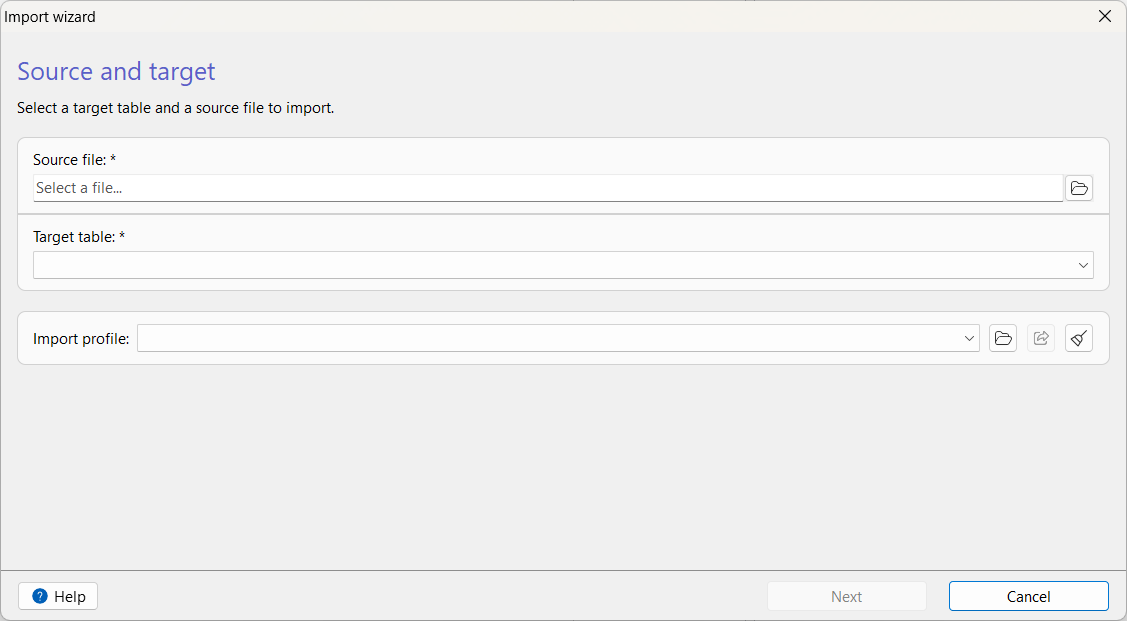
O Assistente de importação guia você por todas as etapas necessárias para trazer dados externos para o Xolmis de forma segura e consistente.
Ele foi projetado para validar, pré-visualizar e mapear dados antes de inseri-los no banco de dados, reduzindo erros e garantindo compatibilidade com as tabelas do Xolmis.
O assistente é dividido em cinco etapas:
- Seleção da origem e destino
- Configurações gerais de importação
- Mapeamento de campos
- Progresso da importação e conclusão
Cada etapa é descrita em detalhes abaixo.
1. Seleção da origem e destino
Na primeira etapa, você escolhe:
- Arquivo de origem: o arquivo externo que deseja importar (veja os tipos de arquivo suportados abaixo).
- Tabela de destino: a tabela do Xolmis onde os dados serão inseridos (ex.: Observações, Indivíduos, Ninhos, Ovos, Espécimes etc.).
- Configurações de importação: opcionalmente, você pode escolher um perfil de importação salvo.
Essa etapa garante que o assistente carregue a estrutura correta e prepare as opções adequadas de mapeamento de campos.
2. Configurações gerais de importação
Esta etapa configura como o arquivo deve ser interpretado.
Diferentes formatos exibem opções diferentes, mas as configurações comuns incluem:
| Opção | Descrição | Padrão |
|---|---|---|
| Estratégia de importação | Como tratar dados duplicados. | Acrescentar |
| Tratamento de erros | Como lidar com erros durante a importação. | Abortar no primeiro erro |
| Codificação do arquivo | UTF-8 ou codificação do sistema. | Codificação do sistema |
| Primeira linha como cabeçalho | A primeira linha contém nomes de colunas. | Sim |
| Delimitador | Delimitador de colunas: vírgula, ponto e vírgula, tabulação, outro. | Ponto e vírgula |
| Planilha ou aba | Qual planilha deve ser lida no arquivo. | primeira planilha |
| Separador decimal | Vírgula ou ponto. | Vírgula |
| Caminho da chave de registros | Caminho para a chave JSON/XML contendo a lista de registros. | |
| XPath dos registros | Nome da tag XML que contém um registro. |
| Opção | CSV/TSV | ODS/XLSX | JSON | XML | DBF |
|---|---|---|---|---|---|
| Estratégia de importação | |||||
| Tratamento de erros | |||||
| Codificação do arquivo | |||||
| Primeira linha como cabeçalho | |||||
| Delimitador | |||||
| Planilha ou aba | |||||
| Separador decimal | |||||
| Caminho da chave de registros | |||||
| XPath dos registros |
Essas configurações garantem que o Xolmis interprete o arquivo corretamente antes do mapeamento.
3. Mapeamento de campos
Nesta etapa, você define como cada coluna do arquivo de origem corresponde aos campos da tabela de destino.
O assistente automaticamente:
- lista todos os campos do arquivo de origem
- lista todos os campos da tabela de destino
- tenta inferir tipos de dados (inteiro, decimal, data, hora, lógico, texto)
- sugere mapeamentos quando possível
Você pode ajustar cada mapeamento manualmente. Para cada campo, estão disponíveis as seguintes opções:
| Opção | Descrição | Padrão |
|---|---|---|
| Campo de origem | Nome da coluna no arquivo importado (somente leitura). | |
| Campo de destino | Campo correspondente na tabela do Xolmis. | |
| Importar | Define se o campo deve ser importado. | |
| Campo primário ou correspondente | Usado como referência para verificar registros duplicados. | Não |
| Tipo de dado | Inferido automaticamente; pode ser alterado. | Texto |
| Tabela de busca | Caso o valor precise ser procurado em outra tabela. | |
| Campo de busca | Campo usado na tabela de busca. | |
| Valores nulos | Como tratar valores nulos: Ignorar, Valor padrão, Média, Mediana, Moda. | Ignorar |
| Campos de array | Como tratar arrays: Ignorar, String JSON. | Ignorar |
| Remover espaços | Remove espaços no início e fim do valor. | Sim |
| Valor booleano | Força o tratamento como booleano. | Não |
| Capitalização do texto | Transformar caixa do texto: original, minúsculas, maiúsculas, frase, título. | Original |
| Remover acentos | Remove diacríticos. | Não |
| Normalizar espaços | Remove tabs e espaços duplos no meio do texto. | Sim |
| Substituir caracteres | Substitui caracteres em todos os valores de texto. | Não |
| Arredondar valor | Arredonda números decimais. | Não |
| Escalonar valor | Multiplica ou divide o valor (útil para converter unidades). | Não |
| Extrair parte da data | Extrai ano, mês ou dia. | Não |
| Converter coordenadas | Converte coordenadas para graus decimais. | Não |
| Separar coordenadas | Quando longitude e latitude estão no mesmo campo. | Não |
O objetivo desta etapa é garantir que cada valor importado corresponda à estrutura e às restrições do banco de dados do Xolmis.
4. Progresso da importação
Após confirmar o mapeamento, o assistente inicia o processo de importação.
A tela de progresso exibe:
- Barra de progress
- Log de importação (com as tarefas principais e erros, se ocorreram)
Se ocorrerem erros, consulte o log de importação para investigar a causa. Você pode salvar o log de importação para revisar depois. Isso permite corrigir os problemas e reimportar apenas as linhas afetadas.
Quando a importação termina, o assistente mostra o log de importação e alguns botões:
- Tentar de novo para reiniciar e importar um outro arquivo ou reimportar registros corrigidos
- Salvar perfil de importação para uso futuro
- Salvar log para revisar o processo e problemas de importação
Salvando e reutilizando perfis de importação
O assistente permite salvar sua configuração de importação como um perfil, que inclui:
- configurações de formato do arquivo
- delimitador, codificação, formatos de data/hora
- mapeamentos de campos
- transformações aplicadas
Os perfis são armazenados no banco de dados do Xolmis e podem ser exportados/importados como arquivos JSON.
Isso é especialmente útil para importações recorrentes com a mesma estrutura.
Formatos de arquivo suportados
O Xolmis atualmente suporta a importação de dados de vários tipos de arquivos, cada um adequado para diferentes casos de uso:
- CSV (Comma-Separated Values)
- Amplamente usado para dados tabulares.
- Compatível com a maioria dos softwares de planilha e estatística.
- Simples e leve, mas não suporta estruturas complexas.
- TSV (Tab-Separated Values)
- Similar ao CSV, mas usa tabulações como delimitadores.
- Útil quando os campos de dados contêm vírgulas, reduzindo erros de interpretação.
- JSON (JavaScript Object Notation)
- Ideal para troca de dados estruturados e integração com APIs.
- Legível por humanos e amigável para máquinas.
- Suporta dados hierárquicos.
- XML (eXtensible Markup Language)
- Adequado para interoperabilidade com sistemas legados.
- Possibilidade de validação baseada em esquemas.
- Verboso, mas padronizado.
- ODS (OpenDocument Spreadsheet)
- Padrão aberto para documentos de planilha.
- Preserva formatação, fórmulas e múltiplas abas.
- Boa alternativa a formatos proprietários.
- XLSX (Microsoft Excel)
- Formato nativo do Microsoft Excel.
- Suporta recursos avançados de planilha como estilos, fórmulas e múltiplas abas.
- Amplamente usado em ambientes profissionais.
- DBF (Database File)
- Formato legado usado pelo dBASE e aplicações compatíveis.
- Ainda comum em alguns fluxos de trabalho de GIS e bancos de dados.
- Útil para interoperabilidade com sistemas mais antigos.
Dicas para escolher o formato correto
- Use CSV/TSV para dados tabulares simples e máxima compatibilidade.
- Use JSON/XML para dados estruturados ou hierárquicos, especialmente ao integrar com outros sistemas.
- Use ODS/XLSX quando recursos de planilha (fórmulas, formatação, múltiplas abas) forem necessários.
- Use DBF se estiver trabalhando com bancos de dados legados ou aplicações GIS que dependem desse formato.
Xolmis Mobile
O Xolmis possui um aplicativo móvel complementar, Xolmis Mobile, que permite a coleta de dados diretamente em campo. Os dados coletados com o aplicativo podem ser exportados como arquivos de texto em formato JSON, prontos para serem importados na versão desktop do Xolmis.
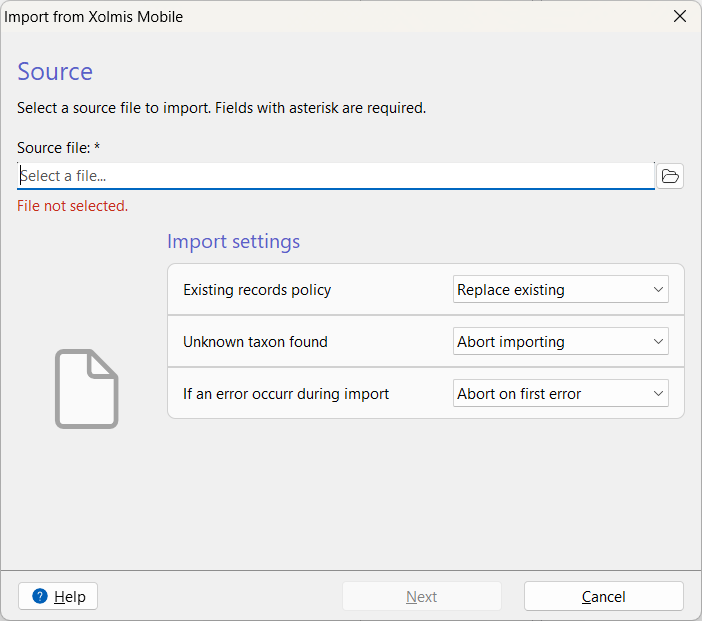
Para importar arquivos JSON do Xolmis Mobile:
- Abra o assistente de importação no menu principal: Arquivo → Importar → Xolmis Mobile.
- No diálogo, escolha o arquivo de origem. O sistema validará automaticamente o arquivo e indicará se ele é aceitável. Opcionalmente, você pode selecionar uma expedição para associar aos dados importados.
- Defina o que fazer quando o registro já existe no banco de dados.
- Ignorar registros existentes.
- Atualizar registros existentes.
- Defina o que fazer quando uma espécie não for encontrada no banco de dados.
- Aplicar nome temporário.
- Perguntar o que fazer.
- Abortar a importação. Nenhum dado será salvo.
- Defina o que fazer se ocorrer um erro durante a importação.
- Abortar a importação. Nenhum dado será salvo.
- Ignorar e continuar a importação.
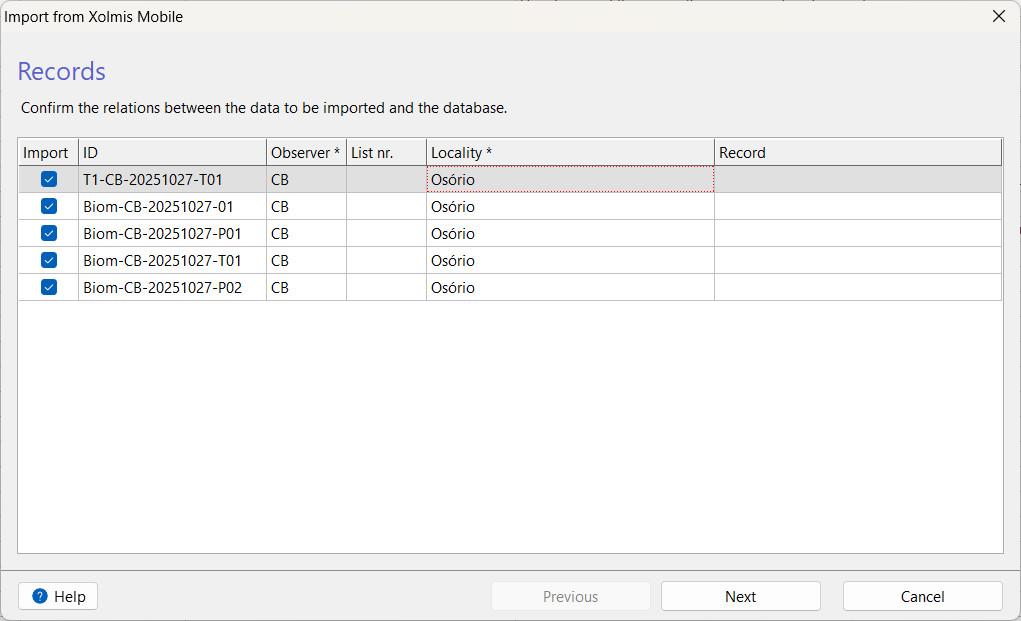
- Clique em Avançar para prosseguir. Os registros do arquivo serão listados.
- Você pode desmarcar registros que não deseja importar.
- Alguns campos podem ser preenchidos automaticamente se dados correspondentes já existirem.
- Observador e Localidade são campos obrigatórios.
- A coluna Registro corresponde ao registro do banco de dados para cada entrada do arquivo.
- Clique em Avançar novamente para iniciar a importação.
- O progresso será exibido no diálogo. Você pode interromper o processo a qualquer momento clicando em Cancelar.
- Ao finalizar, o diálogo mostrará o resultado.
- Você pode tentar novamente com Tentar novamente ou salvar o log de importação com Salvar log para investigar problemas.
Registros eBird
O Xolmis suporta a importação de dados exportados da plataforma eBird em formato CSV. Para importar registros do eBird:
- Selecione Arquivo → Importar → Registros eBird.
- Localize e selecione o arquivo desejado.
- O processo de importação começará automaticamente, e uma mensagem confirmará a conclusão.
Esse recurso permite integrar dados de ciência cidadã ao seu próprio banco de dados de pesquisa.
Coordenadas geográficas
Arquivos contendo coordenadas geográficas podem ser importados e usados em várias tabelas do Xolmis via GeoAssist. Isso permite integrar informações espaciais diretamente aos registros ornitológicos.
Formatos de arquivo suportados
O Xolmis atualmente suporta os seguintes formatos:
-
CSV (Comma-Separated Values)
Formato tabular onde latitude e longitude são armazenadas em colunas.
Melhor para conjuntos simples exportados de planilhas ou softwares estatísticos. -
KML/KMZ (Keyhole Markup Language / KML Compactado)
Amplamente usado no Google Earth e em outras ferramentas de GIS.
Suporta pontos, linhas, polígonos e metadados.
KMZ é a versão compactada do KML, útil para conjuntos maiores. -
GPX (GPS Exchange Format)
Formato padrão para dispositivos e aplicações GPS.
Ideal para importar trilhas, rotas e pontos de passagem registrados em campo. -
GeoJSON
Formato moderno e leve para representar feições geográficas em JSON.
Bem adequado para aplicações web e APIs.
Suporta geometrias e propriedades complexas.
Como importar
- Selecione Arquivo → Importar → Coordenadas geográficas.
- Escolha o arquivo que deseja importar.
- O sistema processará o arquivo, validará os dados, exibirá o progresso e notificará ao concluir.
Casos típicos de uso
- Importar trilhas de GPS de expedições de campo.
- Adicionar pontos de amostragem ou locais de observação.
- Carregar polígonos predefinidos de áreas de estudo ou zonas de conservação.
- Integrar conjuntos espaciais de ferramentas externas de GIS ou mapeamento.
Boas práticas
- Valide arquivos antes de importar: garanta que o formato e a estrutura estejam corretos.
- Mantenha backups: sempre guarde uma cópia dos arquivos originais antes de importar.
- Use logs: salve registros de importação quando ocorrerem erros para diagnosticar problemas.
- Verifique duplicatas: evite importar o mesmo arquivo várias vezes para não gerar registros redundantes.
- Prefira formatos padronizados: use CSV, JSON, KML ou GPX sempre que possível para máxima compatibilidade.
Relação com outros módulos
Os dados importados se integram perfeitamente com outras partes do Xolmis:
- Observações, Ninhos e Espécimes: dados móveis alimentam diretamente registros de avistamentos, ninhos e espécimes.
- Amostragens e Expedições: coordenadas e dados de levantamentos importados enriquecem os registros de campo.
- Relatórios e Exportações: uma vez importados, os dados podem ser analisados e exportados novamente para uso externo.
Ao utilizar os recursos de importação, o Xolmis torna-se um hub central para o gerenciamento de dados ornitológicos coletados de diversas fontes.